Domain kisdn.de kaufen?
Wir ziehen mit dem Projekt
kisdn.de um.
Sind Sie am Kauf der Domain
kisdn.de interessiert?
domain@kv-gmbh.de · 0541-91531010
Domain kisdn.de kaufen?
Brauche ich einen Bosch Absaugadapter mit 19mm, um meine Bosch Stichsäge PEL 900 an einem Kärcher W3D anzuschließen?
Ja, um Ihre Bosch Stichsäge PEL 900 an einem Kärcher W3D anzuschließen, benötigen Sie einen Bosch Absaugadapter mit einem Durchmesser von 19mm. Dieser Adapter ermöglicht es Ihnen, die Stichsäge mit dem Staubsauger des Kärcher W3D zu verbinden, um Staub und Späne während des Sägevorgangs abzusaugen. **
Brauche ich einen Bosch Absaugadapter mit 19mm, um meine Bosch Stichsäge PEL 900 an einem Kärcher W3D anzuschließen?
Ja, um Ihre Bosch Stichsäge PEL 900 an einem Kärcher W3D anzuschließen, benötigen Sie einen Bosch Absaugadapter mit einem Durchmesser von 19mm. Dieser Adapter ermöglicht es Ihnen, die Stichsäge mit dem Staubsauger zu verbinden und so den Staub während des Sägevorgangs abzusaugen. **

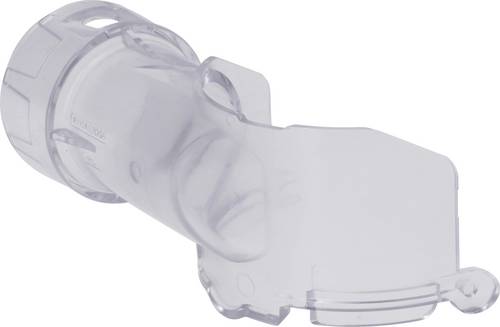
Ähnliche Suchbegriffe für Bosch-Power-Tools-Absaugadapter
Top-Angebote
Produkte zum Begriff Bosch-Power-Tools-Absaugadapter:

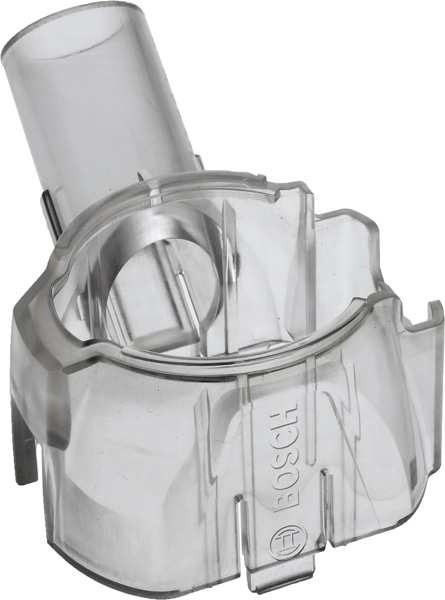

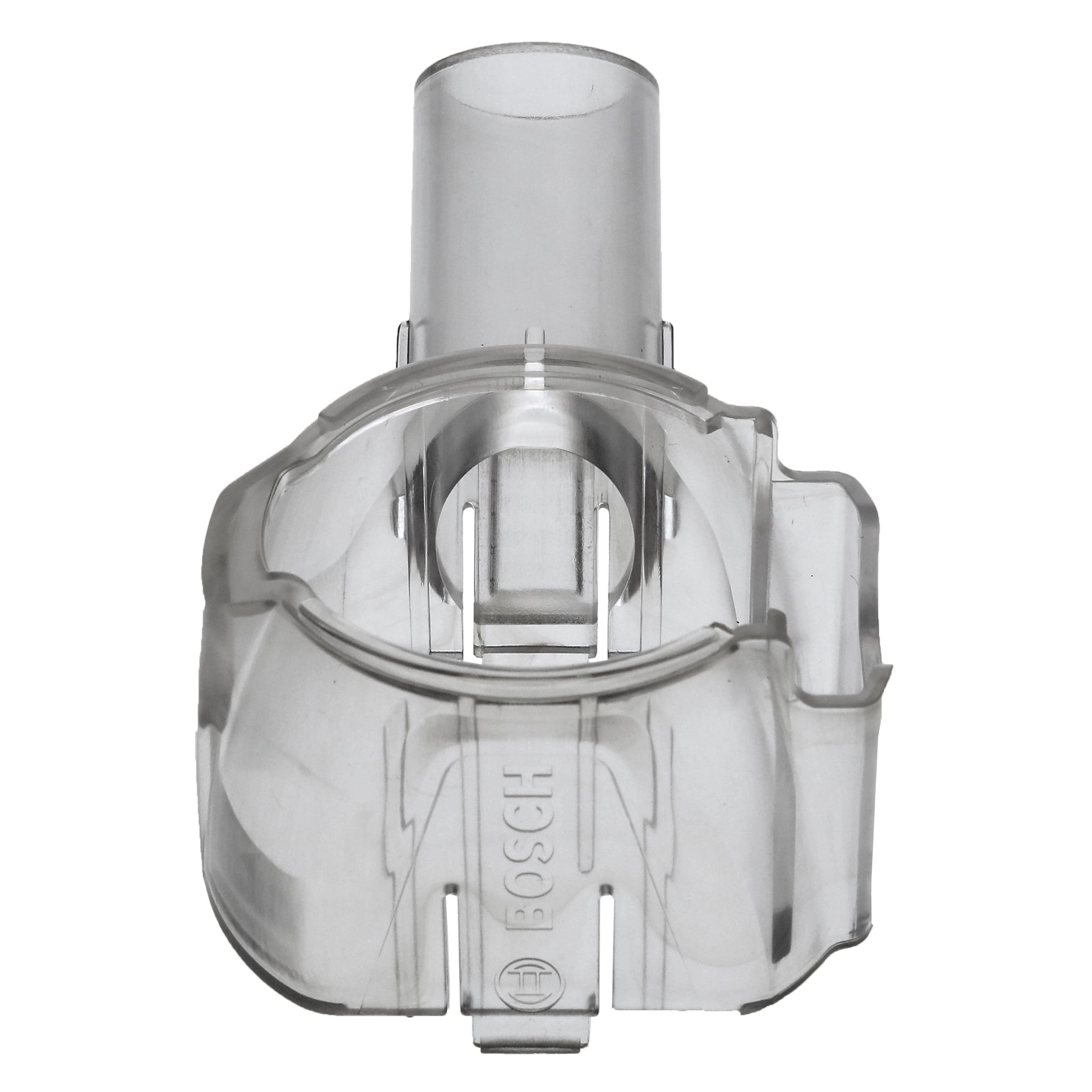
-
Wo finde ich einen Absaugadapter für meinen Kobold Vorwerk Staubsauger nach dem Kauf des Bosch Schleifers PSM 200 AES?
Sie können einen Absaugadapter für Ihren Kobold Vorwerk Staubsauger möglicherweise direkt bei Vorwerk oder in einem Fachgeschäft für Staubsaugerzubehör finden. Alternativ könnten Sie auch online nach einem passenden Adapter suchen, indem Sie den Modellnamen Ihres Staubsaugers und des Bosch Schleifers angeben. Es ist wichtig sicherzustellen, dass der Adapter für beide Geräte kompatibel ist, um eine ordnungsgemäße Funktion zu gewährleisten. **
-
Hat der WLAN-Router keine Power?
Wenn der WLAN-Router keine Power hat, bedeutet dies, dass er nicht mit Strom versorgt wird. Möglicherweise ist das Netzteil nicht angeschlossen oder defekt. Es kann auch sein, dass es ein Problem mit der Stromquelle gibt, wie z.B. eine ausgefallene Steckdose oder ein defektes Verlängerungskabel. **
-
Wo ist die Power Taste beim Smartphone?
Die Power-Taste bei einem Smartphone befindet sich in der Regel an der Seite des Geräts. Sie dient dazu, das Smartphone ein- und auszuschalten, den Bildschirm zu sperren oder aufzuwecken. Manchmal ist die Power-Taste auch auf der Oberseite des Smartphones platziert. Es kann auch vorkommen, dass die Power-Taste an der Vorderseite des Geräts integriert ist und als Home-Button fungiert. Um die genaue Position der Power-Taste bei einem bestimmten Smartphone-Modell herauszufinden, empfiehlt es sich, in der Bedienungsanleitung nachzuschlagen oder online zu recherchieren. **
-
Wo ist die Power Taste am Smartphone?
Die Power-Taste am Smartphone befindet sich normalerweise an der Seite des Geräts. Sie dient dazu, das Smartphone ein- und auszuschalten, den Bildschirm zu sperren oder das Gerät neu zu starten. Je nach Modell und Hersteller kann die Power-Taste an verschiedenen Stellen platziert sein, wie beispielsweise auf der rechten oder linken Seite des Geräts. Um die Power-Taste zu finden, kannst du einfach die Seiten des Smartphones nach einem kleinen Knopf oder Schalter absuchen. Wenn du Schwierigkeiten hast, die Power-Taste zu finden, kannst du auch in der Bedienungsanleitung deines Smartphones nachsehen. **

Warum blinkt die Power-LED beim WLAN-Router?
Die Power-LED blinkt normalerweise, um anzuzeigen, dass der WLAN-Router eingeschaltet ist und funktioniert. Das Blinken kann auch auf Aktivitäten im Netzwerk hinweisen, wie z.B. Datenübertragungen oder Verbindungsversuche von Geräten. Wenn das Blinken jedoch ungewöhnlich oder dauerhaft ist, kann dies auf ein Problem mit dem Router oder der Netzwerkverbindung hinweisen und sollte überprüft werden. **
Warum leuchtet die Homebox 6441 rot bei Power, Internet und Info und grün bei Telefon?
Die rote Leuchtfarbe bei Power, Internet und Info kann darauf hinweisen, dass es ein Problem mit der Verbindung oder der Stromversorgung gibt. Die grüne Leuchtfarbe bei Telefon bedeutet, dass die Telefonverbindung aktiv und funktionsfähig ist. Es ist möglich, dass die rote Leuchtfarbe auf ein technisches Problem hinweist, das von einem Techniker überprüft werden sollte. **
Top-Angebote
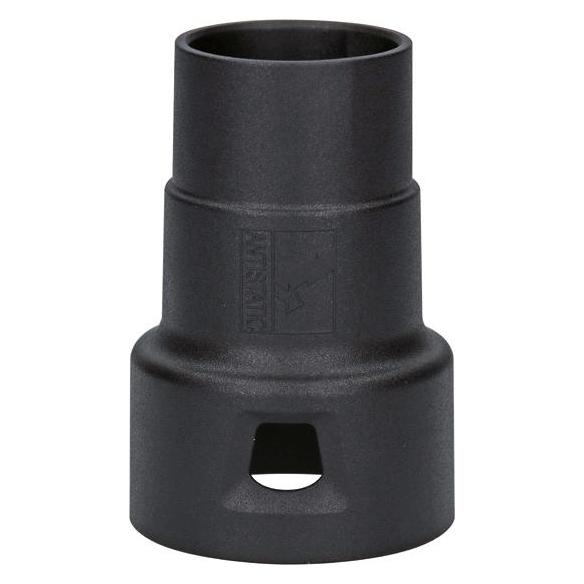
Produkte zum Begriff Bosch-Power-Tools-Absaugadapter:
-
Brauche ich einen Bosch Absaugadapter mit 19mm, um meine Bosch Stichsäge PEL 900 an einem Kärcher W3D anzuschließen?
Ja, um Ihre Bosch Stichsäge PEL 900 an einem Kärcher W3D anzuschließen, benötigen Sie einen Bosch Absaugadapter mit einem Durchmesser von 19mm. Dieser Adapter ermöglicht es Ihnen, die Stichsäge mit dem Staubsauger des Kärcher W3D zu verbinden, um Staub und Späne während des Sägevorgangs abzusaugen. **
-
Brauche ich einen Bosch Absaugadapter mit 19mm, um meine Bosch Stichsäge PEL 900 an einem Kärcher W3D anzuschließen?
Ja, um Ihre Bosch Stichsäge PEL 900 an einem Kärcher W3D anzuschließen, benötigen Sie einen Bosch Absaugadapter mit einem Durchmesser von 19mm. Dieser Adapter ermöglicht es Ihnen, die Stichsäge mit dem Staubsauger zu verbinden und so den Staub während des Sägevorgangs abzusaugen. **
-
Wo finde ich einen Absaugadapter für meinen Kobold Vorwerk Staubsauger nach dem Kauf des Bosch Schleifers PSM 200 AES?
Sie können einen Absaugadapter für Ihren Kobold Vorwerk Staubsauger möglicherweise direkt bei Vorwerk oder in einem Fachgeschäft für Staubsaugerzubehör finden. Alternativ könnten Sie auch online nach einem passenden Adapter suchen, indem Sie den Modellnamen Ihres Staubsaugers und des Bosch Schleifers angeben. Es ist wichtig sicherzustellen, dass der Adapter für beide Geräte kompatibel ist, um eine ordnungsgemäße Funktion zu gewährleisten. **
-
Hat der WLAN-Router keine Power?
Wenn der WLAN-Router keine Power hat, bedeutet dies, dass er nicht mit Strom versorgt wird. Möglicherweise ist das Netzteil nicht angeschlossen oder defekt. Es kann auch sein, dass es ein Problem mit der Stromquelle gibt, wie z.B. eine ausgefallene Steckdose oder ein defektes Verlängerungskabel. **
Ähnliche Suchbegriffe für Bosch-Power-Tools-Absaugadapter
-
Baumeister, Inge: Excel Power Tools & Power BI DesktopExcel Power Tools & Power BI Desktop , Das Praxisbuch zu Power Query, Power Pivot und PivotTable Anschauliche Anleitungen & praktische Beispiele zum Download Sie benötigen laufend aktuelle Auswertungen von Daten aus externen Quellen? Dann sind die Power Tools von Excel sowie Power BI Desktop , die kostenlose Microsoft Power BI (Business Intelligence)-App, die idealen Werkzeuge für Sie. Vom Import der Daten bis zur Analyse und Visualisierung: Dieses Praxisbuch erklärt mit leicht nachvollziehbaren Anleitungen und praktischen Beispielen , welche Möglichkeiten die einzelnen Tools bieten und wie Sie diese für Ihre Zwecke sinnvoll einsetzen. Die Autorin zeigt detailliert , wie Sie auch große Datenmengen aus externen Quellen abrufen, mit Power Query aufbereiten und in Form von Pivot-Tabellen und -Diagrammen darstellen . Sie erfahren, wie Sie mit Power Pivot Daten aus unterschiedlichen Quellen nutzen, Datenmodelle erstellen sowie weitere Spalten und Kennzahlen mit DAX-Funktionen berechnen. Darüber hinaus lernen Sie Power BI Desktop, welches Sie ergänzend zu den Power Tools verwenden können, mit seinen umfassenden Visualisierungsmöglichkeiten kennen. Entdecken Sie Schritt für Schritt die hilfreichen Funktionen der Power Tools und profitieren Sie von den Anwendertipps der Expertin! Aus dem Inhalt: Datentabellen mit Excel anlegen und verwalten Daten aus externen Quellen abrufen, z. B. aus Text- und CSV-Dateien, SQL-Server und Web Länderspezifische Zahlen konvertieren, weitere Spalten berechnen und Daten gruppieren Daten aus zwei oder mehr Tabellen zusammenführen Pivot-Tabellen und Pivot-Diagramme erstellen, Felder anordnen Berichtslayout sowie Teil- und Gesamtergebnisse darstellen Power Pivot: Spalten und Kennzahlen (Measures) mit DAX-Funktionen berechnen Grundlagen der Datenmodellierung Mit Power BI Desktop Spalten, Tabellen und Kennzahlen berechnen Interaktive Berichte erstellen und veröffentlichen , Servopumpen > Sportfederung , Erscheinungsjahr: 20241002, Autoren: Baumeister, Inge, Seitenzahl/Blattzahl: 420, Keyword: 2019; 2021; 365; Aufbauwissen; Datenmengen; Excel; Microsoft; Office; Power BI Desktop; Power Tools; Windows, Fachschema: Kalkulation / Tabellenkalkulation~Tabellenkalkulation, Altersempfehlung / Lesealter: 18, ab Alter: 15, bis Alter: 99, Warengruppe: TB/Anwendungs-Software, UNSPSC: 49019900, Warenverzeichnis für die Außenhandelsstatistik: 49019900, Länge: 370, Breite: 289, Höhe: 27, Gewicht: 869, Produktform: Kartoniert, Genre: Mathematik/Naturwissenschaften/Technik/Medizin,39,90 €*Versand: 0,00 €Sichere Weiterleitung zum Anbieter
-
Wo ist die Power Taste beim Smartphone?
Die Power-Taste bei einem Smartphone befindet sich in der Regel an der Seite des Geräts. Sie dient dazu, das Smartphone ein- und auszuschalten, den Bildschirm zu sperren oder aufzuwecken. Manchmal ist die Power-Taste auch auf der Oberseite des Smartphones platziert. Es kann auch vorkommen, dass die Power-Taste an der Vorderseite des Geräts integriert ist und als Home-Button fungiert. Um die genaue Position der Power-Taste bei einem bestimmten Smartphone-Modell herauszufinden, empfiehlt es sich, in der Bedienungsanleitung nachzuschlagen oder online zu recherchieren. **
-
Wo ist die Power Taste am Smartphone?
Die Power-Taste am Smartphone befindet sich normalerweise an der Seite des Geräts. Sie dient dazu, das Smartphone ein- und auszuschalten, den Bildschirm zu sperren oder das Gerät neu zu starten. Je nach Modell und Hersteller kann die Power-Taste an verschiedenen Stellen platziert sein, wie beispielsweise auf der rechten oder linken Seite des Geräts. Um die Power-Taste zu finden, kannst du einfach die Seiten des Smartphones nach einem kleinen Knopf oder Schalter absuchen. Wenn du Schwierigkeiten hast, die Power-Taste zu finden, kannst du auch in der Bedienungsanleitung deines Smartphones nachsehen. **
-
Warum blinkt die Power-LED beim WLAN-Router?
Die Power-LED blinkt normalerweise, um anzuzeigen, dass der WLAN-Router eingeschaltet ist und funktioniert. Das Blinken kann auch auf Aktivitäten im Netzwerk hinweisen, wie z.B. Datenübertragungen oder Verbindungsversuche von Geräten. Wenn das Blinken jedoch ungewöhnlich oder dauerhaft ist, kann dies auf ein Problem mit dem Router oder der Netzwerkverbindung hinweisen und sollte überprüft werden. **
-
Warum leuchtet die Homebox 6441 rot bei Power, Internet und Info und grün bei Telefon?
Die rote Leuchtfarbe bei Power, Internet und Info kann darauf hinweisen, dass es ein Problem mit der Verbindung oder der Stromversorgung gibt. Die grüne Leuchtfarbe bei Telefon bedeutet, dass die Telefonverbindung aktiv und funktionsfähig ist. Es ist möglich, dass die rote Leuchtfarbe auf ein technisches Problem hinweist, das von einem Techniker überprüft werden sollte. **
* Alle Preise verstehen sich inklusive der gesetzlichen Mehrwertsteuer und ggf. zuzüglich Versandkosten. Die Angebotsinformationen basieren auf den Angaben des jeweiligen Shops und werden über automatisierte Prozesse aktualisiert. Eine Aktualisierung in Echtzeit findet nicht statt, so dass es im Einzelfall zu Abweichungen kommen kann. ** Hinweis: Teile dieses Inhalts wurden von KI erstellt.