Domain kisdn.de kaufen?
Wir ziehen mit dem Projekt
kisdn.de um.
Sind Sie am Kauf der Domain
kisdn.de interessiert?
domain@kv-gmbh.de · 0541-91531010
Domain kisdn.de kaufen?
Wie kann ich eine Wireless-Maus neben einem WLAN-Router verwenden?
Um eine Wireless-Maus neben einem WLAN-Router zu verwenden, gibt es ein paar Dinge, die du beachten kannst. Zunächst solltest du sicherstellen, dass der WLAN-Router und die Maus auf unterschiedlichen Frequenzen arbeiten. Du kannst auch versuchen, den Abstand zwischen der Maus und dem Router zu vergrößern oder den Router an einen anderen Ort zu verschieben, um mögliche Interferenzen zu minimieren. Außerdem könntest du einen USB-Verlängerungskabel verwenden, um den Empfänger der Maus weiter vom Router entfernt zu platzieren. **
Wie kann ich das Philips CD560 Telefon per DECT am Speedport WLAN anmelden?
Um das Philips CD560 Telefon per DECT am Speedport WLAN anzumelden, müssen Sie zunächst sicherstellen, dass das Telefon über eine DECT-Funktion verfügt. Gehen Sie dann in die Einstellungen des Speedport Routers und suchen Sie nach der Option "DECT-Basisstation". Aktivieren Sie diese Option und folgen Sie den Anweisungen auf dem Bildschirm, um das Telefon mit dem Router zu verbinden. **

Ähnliche Suchbegriffe für Philips-WelcomeEye-Wireless-WLAN
Top-Angebote
Produkte zum Begriff Philips-WelcomeEye-Wireless-WLAN:
-
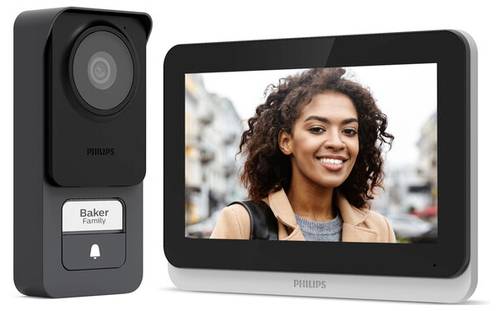
Philips WelcomeEye Connect 3 Video-Türsprechanlage WLAN Komplett-Set 1 FamilienhausWelcomeEye Connect 3 Smarte Videotürsprechanlage mit 7-Zoll-Touchscreen, hervorragender Bildqualität in 3K-Auflösung (2592 x 1944) und neuen Funktionen für mehr Leistung und Komfort. Behalten Sie mithilfe dieser neuen Video Türsprechanlage den Überblick und die Kontrolle über Ihren Hauseingang. Jederzeit und von überall. Mithilfe der kostenlosen App-Steuerung können Sie auch von unterwegs aus mit Ihren Besuchern kommunizieren und Ihnen aus der Ferne den Zutritt zum Haus verschaffen. Dank der Benachrichtigungsfunktion teilen sie ihren Besuchern oder dem Paketboten mit was Ihnen wichtig ist.345,00 €*Versand: 0,00 €Sichere Weiterleitung zum Anbieter
-
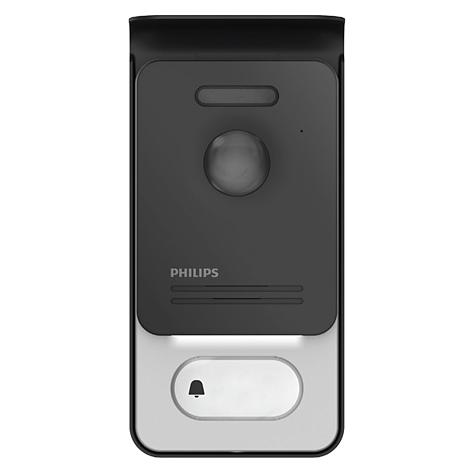
Philips, Klingel + Türsprechanlage, WelcomeEyeMit ihrem eleganten und robusten Design ist die Zusatz-Türsprechanlage WelcomeEye Outdoor ein ansehnliches Produkt. Mittels zweier Kabel mit der Türsprechanlage oder dem Hauptbildschirm verbunden, wird sie zu einem unverzichtbaren Accessoire, um Ihre Besucher an einem zweiten Eingang zu empfangen. Über Ihre Bildschirme haben Sie Zugang zu verschiedenen Funktionen: Besucher sehen und mit ihnen sprechen, eine Tür oder ein motorisiertes Tor öffnen. Das Öffnen einer Tür oder eines motorisierten Tors erfolgt per RFID-Badges.194,99 €*Versand: 0,00 €Sichere Weiterleitung zum Anbieter
-
Philips, Zubehör Gebäudesicherheit, Trafo 24V/5A WelcomeEye PowerModularer Netzteil für das Philips WelcomeEye Video-Türsprechanlagensystem. Es ermöglicht eine einfache und schnelle Installation ohne sichtbare Kabel. Aufgrund seiner Kompatibilität mit standardmässigen Verteilungsschränken kann es nahtlos integriert werden.41,94 €*Versand: 0,00 €Sichere Weiterleitung zum Anbieter


-
Warum sind WLAN-Wireless-Brücken im Eimer?
Es gibt verschiedene Gründe, warum WLAN-Wireless-Brücken nicht mehr funktionieren könnten. Möglicherweise gibt es eine Störung im Signal, die die Verbindung beeinträchtigt, oder es könnte ein Hardwarefehler vorliegen. Es ist auch möglich, dass die Brücke nicht ordnungsgemäß konfiguriert ist oder dass die Firmware veraltet ist. **
-
Wie verbinde ich Philips TV mit WLAN?
Um deinen Philips TV mit WLAN zu verbinden, musst du zunächst sicherstellen, dass dein TV über WLAN-Funktionalität verfügt. Gehe dann zu den Einstellungen deines TVs und wähle die Option für drahtlose Netzwerke aus. Suche nach verfügbaren WLAN-Netzwerken und wähle dein Netzwerk aus. Gib das Passwort für dein WLAN-Netzwerk ein und bestätige die Verbindung. Nach erfolgreicher Verbindung kannst du deinen Philips TV drahtlos mit dem Internet verbinden und auf Online-Inhalte zugreifen. **
-
Kann man Philips Hue ohne WLAN verwenden?
Nein, Philips Hue benötigt eine WLAN-Verbindung, um die smarten Lampen zu steuern und Einstellungen vorzunehmen. Ohne WLAN ist es nicht möglich, die Lampen über die Hue-App oder andere Smart-Home-Systeme zu kontrollieren. **
-
Wie verbindet man Philips Fernseher mit WLAN?
Um einen Philips Fernseher mit WLAN zu verbinden, müssen Sie zunächst sicherstellen, dass Ihr Fernseher über WLAN-Funktionalität verfügt. Gehen Sie dann in das Einstellungsmenü Ihres Fernsehers und wählen Sie die Option "Netzwerk" oder "WLAN". Wählen Sie Ihr WLAN-Netzwerk aus der Liste der verfügbaren Netzwerke aus und geben Sie das Passwort ein, falls erforderlich. Sobald die Verbindung hergestellt ist, können Sie auf Online-Inhalte zugreifen und Ihren Fernseher mit dem Internet verbinden. **


Warum verbindet sich der Philips Fernseher nicht mit dem WLAN?
Es gibt mehrere mögliche Gründe, warum sich ein Philips Fernseher nicht mit dem WLAN verbindet. Es könnte sein, dass das WLAN-Passwort falsch eingegeben wurde oder dass das WLAN-Signal zu schwach ist. Es ist auch möglich, dass der Fernseher nicht mit dem verwendeten WLAN-Standard kompatibel ist. Es kann hilfreich sein, die Einstellungen des Fernsehers zu überprüfen und gegebenenfalls den Kundendienst zu kontaktieren. **
Warum kann ich meinen Philips TV nicht mit WLAN verbinden?
Es gibt mehrere mögliche Gründe, warum Sie Ihren Philips TV nicht mit WLAN verbinden können. Es könnte sein, dass Ihr TV-Modell keine WLAN-Funktion hat oder dass die WLAN-Funktion deaktiviert ist. Es könnte auch sein, dass Ihr WLAN-Netzwerk nicht richtig konfiguriert ist oder dass das Signal zu schwach ist, um eine Verbindung herzustellen. Überprüfen Sie diese Faktoren und stellen Sie sicher, dass alle Einstellungen korrekt sind, um eine Verbindung herzustellen. **
Top-Angebote
Produkte zum Begriff Philips-WelcomeEye-Wireless-WLAN:
-
Philips WelcomeEye Connect 3 Video-Türsprechanlage WLAN Komplett-Set 1 FamilienhausWelcomeEye Connect 3 Smarte Videotürsprechanlage mit 7-Zoll-Touchscreen, hervorragender Bildqualität in 3K-Auflösung (2592 x 1944) und neuen Funktionen für mehr Leistung und Komfort. Behalten Sie mithilfe dieser neuen Video Türsprechanlage den Überblick und die Kontrolle über Ihren Hauseingang. Jederzeit und von überall. Mithilfe der kostenlosen App-Steuerung können Sie auch von unterwegs aus mit Ihren Besuchern kommunizieren und Ihnen aus der Ferne den Zutritt zum Haus verschaffen. Dank der Benachrichtigungsfunktion teilen sie ihren Besuchern oder dem Paketboten mit was Ihnen wichtig ist.345,00 €*Versand: 0,00 €Sichere Weiterleitung zum Anbieter
-
Philips, Klingel + Türsprechanlage, WelcomeEyeMit ihrem eleganten und robusten Design ist die Zusatz-Türsprechanlage WelcomeEye Outdoor ein ansehnliches Produkt. Mittels zweier Kabel mit der Türsprechanlage oder dem Hauptbildschirm verbunden, wird sie zu einem unverzichtbaren Accessoire, um Ihre Besucher an einem zweiten Eingang zu empfangen. Über Ihre Bildschirme haben Sie Zugang zu verschiedenen Funktionen: Besucher sehen und mit ihnen sprechen, eine Tür oder ein motorisiertes Tor öffnen. Das Öffnen einer Tür oder eines motorisierten Tors erfolgt per RFID-Badges.194,99 €*Versand: 0,00 €Sichere Weiterleitung zum Anbieter
-
Wie kann ich eine Wireless-Maus neben einem WLAN-Router verwenden?
Um eine Wireless-Maus neben einem WLAN-Router zu verwenden, gibt es ein paar Dinge, die du beachten kannst. Zunächst solltest du sicherstellen, dass der WLAN-Router und die Maus auf unterschiedlichen Frequenzen arbeiten. Du kannst auch versuchen, den Abstand zwischen der Maus und dem Router zu vergrößern oder den Router an einen anderen Ort zu verschieben, um mögliche Interferenzen zu minimieren. Außerdem könntest du einen USB-Verlängerungskabel verwenden, um den Empfänger der Maus weiter vom Router entfernt zu platzieren. **
-
Wie kann ich das Philips CD560 Telefon per DECT am Speedport WLAN anmelden?
Um das Philips CD560 Telefon per DECT am Speedport WLAN anzumelden, müssen Sie zunächst sicherstellen, dass das Telefon über eine DECT-Funktion verfügt. Gehen Sie dann in die Einstellungen des Speedport Routers und suchen Sie nach der Option "DECT-Basisstation". Aktivieren Sie diese Option und folgen Sie den Anweisungen auf dem Bildschirm, um das Telefon mit dem Router zu verbinden. **
-
Warum sind WLAN-Wireless-Brücken im Eimer?
Es gibt verschiedene Gründe, warum WLAN-Wireless-Brücken nicht mehr funktionieren könnten. Möglicherweise gibt es eine Störung im Signal, die die Verbindung beeinträchtigt, oder es könnte ein Hardwarefehler vorliegen. Es ist auch möglich, dass die Brücke nicht ordnungsgemäß konfiguriert ist oder dass die Firmware veraltet ist. **
-
Wie verbinde ich Philips TV mit WLAN?
Um deinen Philips TV mit WLAN zu verbinden, musst du zunächst sicherstellen, dass dein TV über WLAN-Funktionalität verfügt. Gehe dann zu den Einstellungen deines TVs und wähle die Option für drahtlose Netzwerke aus. Suche nach verfügbaren WLAN-Netzwerken und wähle dein Netzwerk aus. Gib das Passwort für dein WLAN-Netzwerk ein und bestätige die Verbindung. Nach erfolgreicher Verbindung kannst du deinen Philips TV drahtlos mit dem Internet verbinden und auf Online-Inhalte zugreifen. **
Ähnliche Suchbegriffe für Philips-WelcomeEye-Wireless-WLAN
-
Philips, Zubehör Gebäudesicherheit, Trafo 24V/5A WelcomeEye PowerModularer Netzteil für das Philips WelcomeEye Video-Türsprechanlagensystem. Es ermöglicht eine einfache und schnelle Installation ohne sichtbare Kabel. Aufgrund seiner Kompatibilität mit standardmässigen Verteilungsschränken kann es nahtlos integriert werden.41,94 €*Versand: 0,00 €Sichere Weiterleitung zum Anbieter
-
Kann man Philips Hue ohne WLAN verwenden?
Nein, Philips Hue benötigt eine WLAN-Verbindung, um die smarten Lampen zu steuern und Einstellungen vorzunehmen. Ohne WLAN ist es nicht möglich, die Lampen über die Hue-App oder andere Smart-Home-Systeme zu kontrollieren. **
-
Wie verbindet man Philips Fernseher mit WLAN?
Um einen Philips Fernseher mit WLAN zu verbinden, müssen Sie zunächst sicherstellen, dass Ihr Fernseher über WLAN-Funktionalität verfügt. Gehen Sie dann in das Einstellungsmenü Ihres Fernsehers und wählen Sie die Option "Netzwerk" oder "WLAN". Wählen Sie Ihr WLAN-Netzwerk aus der Liste der verfügbaren Netzwerke aus und geben Sie das Passwort ein, falls erforderlich. Sobald die Verbindung hergestellt ist, können Sie auf Online-Inhalte zugreifen und Ihren Fernseher mit dem Internet verbinden. **
-
Warum verbindet sich der Philips Fernseher nicht mit dem WLAN?
Es gibt mehrere mögliche Gründe, warum sich ein Philips Fernseher nicht mit dem WLAN verbindet. Es könnte sein, dass das WLAN-Passwort falsch eingegeben wurde oder dass das WLAN-Signal zu schwach ist. Es ist auch möglich, dass der Fernseher nicht mit dem verwendeten WLAN-Standard kompatibel ist. Es kann hilfreich sein, die Einstellungen des Fernsehers zu überprüfen und gegebenenfalls den Kundendienst zu kontaktieren. **
-
Warum kann ich meinen Philips TV nicht mit WLAN verbinden?
Es gibt mehrere mögliche Gründe, warum Sie Ihren Philips TV nicht mit WLAN verbinden können. Es könnte sein, dass Ihr TV-Modell keine WLAN-Funktion hat oder dass die WLAN-Funktion deaktiviert ist. Es könnte auch sein, dass Ihr WLAN-Netzwerk nicht richtig konfiguriert ist oder dass das Signal zu schwach ist, um eine Verbindung herzustellen. Überprüfen Sie diese Faktoren und stellen Sie sicher, dass alle Einstellungen korrekt sind, um eine Verbindung herzustellen. **
* Alle Preise verstehen sich inklusive der gesetzlichen Mehrwertsteuer und ggf. zuzüglich Versandkosten. Die Angebotsinformationen basieren auf den Angaben des jeweiligen Shops und werden über automatisierte Prozesse aktualisiert. Eine Aktualisierung in Echtzeit findet nicht statt, so dass es im Einzelfall zu Abweichungen kommen kann. ** Hinweis: Teile dieses Inhalts wurden von KI erstellt.